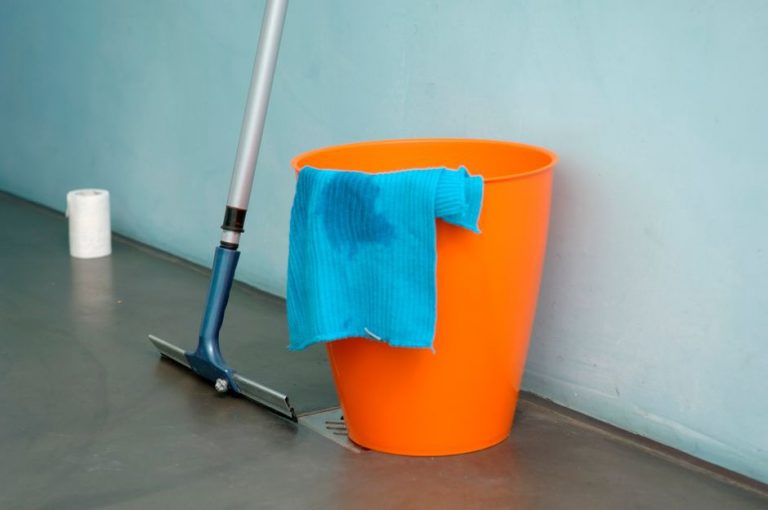

Снимок пятна на столешнице лежит в памяти телефона, а фотография после чистки — в переписке с клинером. Сравнить их уже непросто. Соберите оба кадра в папку конкретного помещения или выезда: так фотографии состояния поверхности, хода работ и результата не перемешаются.
Фотоархив уборки нужен не только для отчёта. По снимкам можно зафиксировать обнаруженные повреждения, согласовать объём работ и показать, что ещё требует внимания. Для этого достаточно понятных папок и сохранённых оригиналов — сложная программа для каталогизации не обязательна.
Сначала определите, какие фотографии нужны
Разделите снимки по назначению. Кадры до уборки показывают загрязнения, следы отделки и уже существующие дефекты. Процесс стоит снимать там, где фотография помогает понять выполненную работу, например очистку труднодоступного участка. Итоговые снимки лучше делать с тех же точек, что и исходные. Отдельно сохраните фотографии предметов, которые нельзя перемещать без согласования, и участков, требующих профильного специалиста.
Не нужно оставлять каждый кадр из серии: из пяти одинаковых фотографий пыли на подоконнике хватит одной резкой, с хорошим освещением. А вот снимок обнаруженного скола не удаляйте из-за неудачного вида — для фиксации состояния он важнее красивого общего плана.
Соберите файлы в одно рабочее место
Фотографии часто разбросаны между телефоном, перепиской, почтой и папкой загрузок. Создайте на компьютере или внешнем накопителе папку «Входящие фото уборки» и скопируйте туда файлы. Пока именно копируйте, а не переносите: исходники на устройствах останутся запасной копией. Снимки из переписки по возможности сохраняйте как файлы, а не как скриншоты сообщений. Мессенджер может сжать изображение, поэтому для важных деталей лучше попросить оригинал.
Затем сравните количество файлов и выборочно откройте фотографии из каждого источника в полном размере. Иногда миниатюра видна, а сам файл открывается не полностью. Материалы разных квартир, помещений или этапов работ сразу разложите по отдельным временным папкам — так меньше риск удалить или отправить не тот кадр.
Что проверить до удаления с телефона
- Фотографии открываются в новом месте, в том числе самые ранние и последние кадры.
- Нужные видео тоже скопированы, если они дополняют фотофиксацию.
- Исходные файлы снимков важных повреждений и спорных участков сохранены.
- Понятно, какие фотографии уже переданы заказчику или исполнителю.
- У архива есть вторая копия на другом носителе или в другом хранилище.
Удалять снимки с телефона лучше в самом конце. При синхронизации галереи файл, удалённый на одном устройстве, может исчезнуть и на других. Сначала проверьте, как работает ваше хранилище.
Выберите простую структуру папок
По названию папки должно быть понятно, к какому помещению относятся снимки и когда проводилась работа. Для личного архива подойдёт схема «Год → адрес или название объекта → дата и вид уборки». Если адрес не хочется указывать в имени папки, возьмите условное название, которое сможете расшифровать без таблицы с открытым доступом.
В папке одного выезда удобно сделать разделы «01 До уборки», «02 В процессе», «03 После уборки» и «04 Согласования». В последний складывайте не всю переписку, а материалы по конкретным решениям — например, фото участка, для которого отдельно согласовали ограничения чистки. Цифры сохранят порядок папок и при сортировке по алфавиту.
Отдельная папка для каждой стены или полки только усложнит поиск. Если за один выезд убирали несколько комнат, указывайте комнату в имени файла или создайте папки комнат внутри основных разделов. Главное — не смешивать оба способа без необходимости.
Переименуйте только то, что действительно нужно
Имя вроде IMG_4837 почти ничего не говорит о снимке, но переименовывать все файлы подряд тоже не обязательно. В небольшой папке с понятной датой достаточно подписать ключевые кадры. Если фотофиксация ведётся регулярно, поможет шаблон «дата_помещение_этап_участок_номер»: «2025-04-18_кухня_до_подоконник_01.jpg» и «2025-04-18_кухня_после_подоконник_01.jpg». Одинаковый номер упростит поиск пары.
Формат даты «год-месяц-день» сохраняет хронологический порядок при сортировке имён. Описывайте то, что видно на снимке: «следы затирки на плитке» точнее, чем «испорчено строителями», и полезнее при обсуждении. После пакетного переименования проверьте несколько файлов: программа может пронумеровать их не в порядке съёмки.
Удаляйте дубли без потери важных кадров
Разбирайте снимки в два прохода. Сначала удалите очевидный технический мусор: случайные кадры пола, полностью размытые фотографии и повторные загрузки одного файла. Похожие кадры сравните вручную. Общий вид окна и крупный план следов краски на раме сняты на одном участке, но показывают разные детали — оба могут понадобиться.
Не ориентируйтесь только на размер файла. Небольшое изображение может быть уменьшенной копией, хотя и исходный снимок иногда занимает мало места. Сравните разрешение, резкость и видимые детали. Вложение в переписке тоже не стоит считать единственным экземпляром: сервис мог изменить качество файла или ограничить срок доступа к нему.
Сомнительные кадры временно складывайте в папку «На проверку». Вернитесь к ней, когда соберёте пары «до» и «после»: тогда легче понять, какой снимок действительно лишний.
Как хранить фотографии до и после уборки
Снимайте и группируйте пары по участкам, а не только по времени. Общий вид кухни до работ сравнивайте с общим видом той же кухни после работ, а не с крупным планом плиты. Если ракурсы заметно различаются, не представляйте кадры как прямое сравнение — подпишите, что показано на каждом.
Для передачи результата обычно хватает небольшой подборки. Она и архив со всеми исходниками решают разные задачи: в подборку входят понятные без долгих пояснений кадры, оригиналы хранятся отдельно. В отчёте фотографии можно сгруппировать по комнатам и кратко подписать: «Подоконник, следы строительной пыли до очистки» и «Тот же подоконник после очистки». Не приписывайте снимку того, чего он не подтверждает: по фотографии поверхности нельзя судить о скрытых полостях или качестве воздуха.

Защитите архив от потери и лишнего доступа
Папка на ноутбуке удобна для работы, но сама по себе не заменяет резервную копию. Сделайте как минимум ещё одну — на отдельном носителе или в хранилище, доступном только нужным людям. После копирования откройте папки и убедитесь, что новые файлы есть в обоих местах. Внешний диск, постоянно подключённый к тому же компьютеру, не защищает от всех проблем с устройством и случайного удаления.
На фотографиях жилых помещений могут оказаться адрес, документы, лица людей и личные вещи. Перед отправкой проверьте фон и список получателей. Для публичного показа работ нужно отдельное согласование: рабочая фотофиксация не даёт разрешения на публикацию. Если требуется показать только очищенную поверхность, снимите её без личных вещей или подготовьте отдельную копию, закрыв чувствительные детали. Оригинал при необходимости оставьте без изменений в закрытом архиве.
В свойствах фото могут сохраняться время и место съёмки. Если геоданные не нужны для работы, проверьте настройки камеры и способ отправки файлов. Не рассчитывайте, что приложение обязательно удалит эти сведения: перед передачей посторонним лучше проверить свойства выбранного файла самостоятельно.
Поддерживайте порядок после каждого выезда
Сотни снимков спустя месяцы разбирать трудно. После уборки достаточно пройти короткий список: скопировать новые файлы, разложить их в папку нужного выезда, выбрать основные пары «до» и «после», убрать явные дубли и обновить резервную копию. Если снимали несколько человек, заранее договоритесь, кто собирает фотографии и как называет папки. Иначе один объект окажется в архивах под разными именами.
Нерешённые вопросы записывайте в короткой текстовой заметке рядом со снимками, а не в длинном имени файла. Например: «Спальня: след на окрашенной стене обнаружен до начала влажной уборки; участок не обрабатывали до согласования». Такая запись сохранит последовательность действий, не приписывая фотографии лишних выводов.
После следующей уборки начните с трёх папок: «До уборки», «После уборки» и «На проверку». В первые две положите по кадру одного и того же участка, спорные снимки временно оставьте в третьей. Удалять их стоит после проверки пар и резервной копии.